DE USO

Multiroom LM6
O Multiroom LM6 é um pré-amplificador de áudio estéreo de uso geral. Com mínima distorção, controle remoto, app e Bluetooth.
Funcionamento – Através de controle remoto, App, protocolo serial UDP e HTTP.
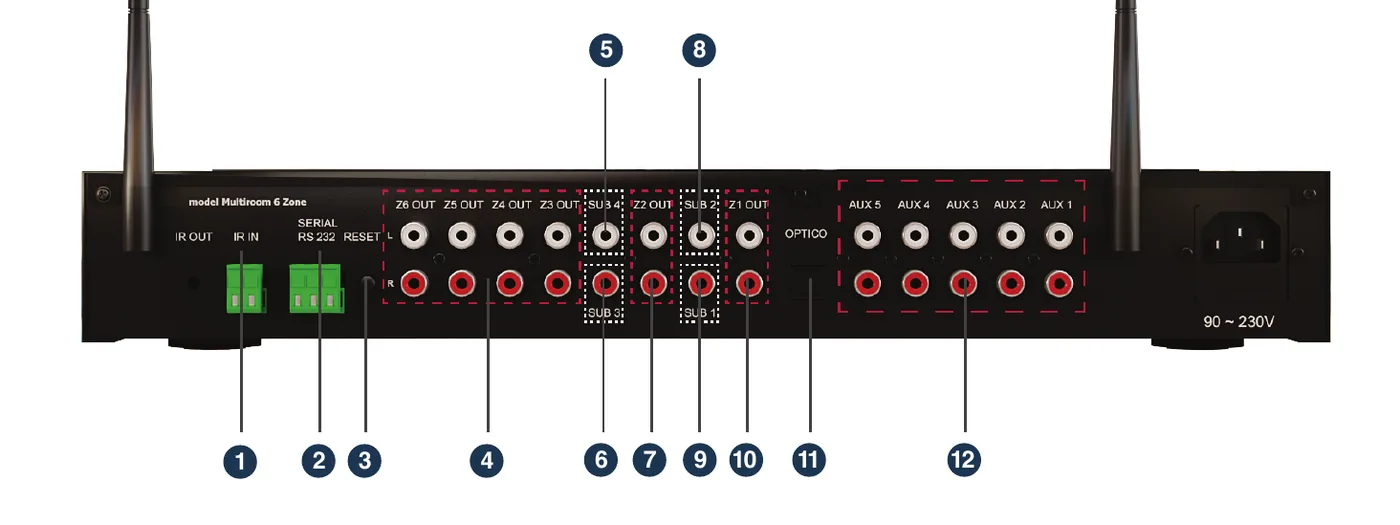
Entradas e saídas de áudio – 7 fontes de áudio, sendo: Bluetooth 4.2, 5x entradas auxiliares e uma entrada óptica. Saídas de áudio para subwoofer ativo (sub out) para zonas 1, 2, 3 e 4. 6 saídas pré para zonas independentes de áudio.
Controle Remoto – Algumas funções com visualização no painel frontal do equipamento.
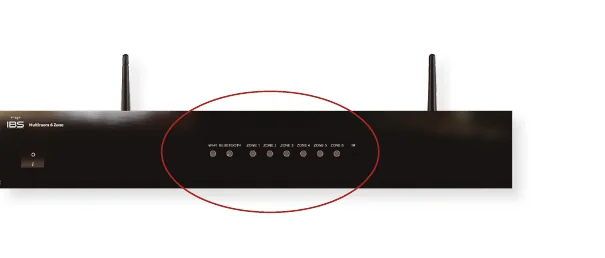
| Indicador | Estado do LED | Significado |
|---|---|---|
| Wi-Fi | Branco piscando | Sem conexão |
| Wi-Fi | Branco aceso constante | Conectado em uma rede Wi-Fi |
| Bluetooth | Azul desligado | Bluetooth desligado |
| Bluetooth | Azul piscando | Pronto para parear |
| Bluetooth | Azul aceso constante | Pareado |
| Zona | Verde piscando | Zona habilitada para acionamento via controle remoto |
| Zona | Verde aceso constante | Zona ligada, não selecionada para acionamento via controle remoto |
| Zona | Verde apagado | Zona desligada |
Controle Remoto
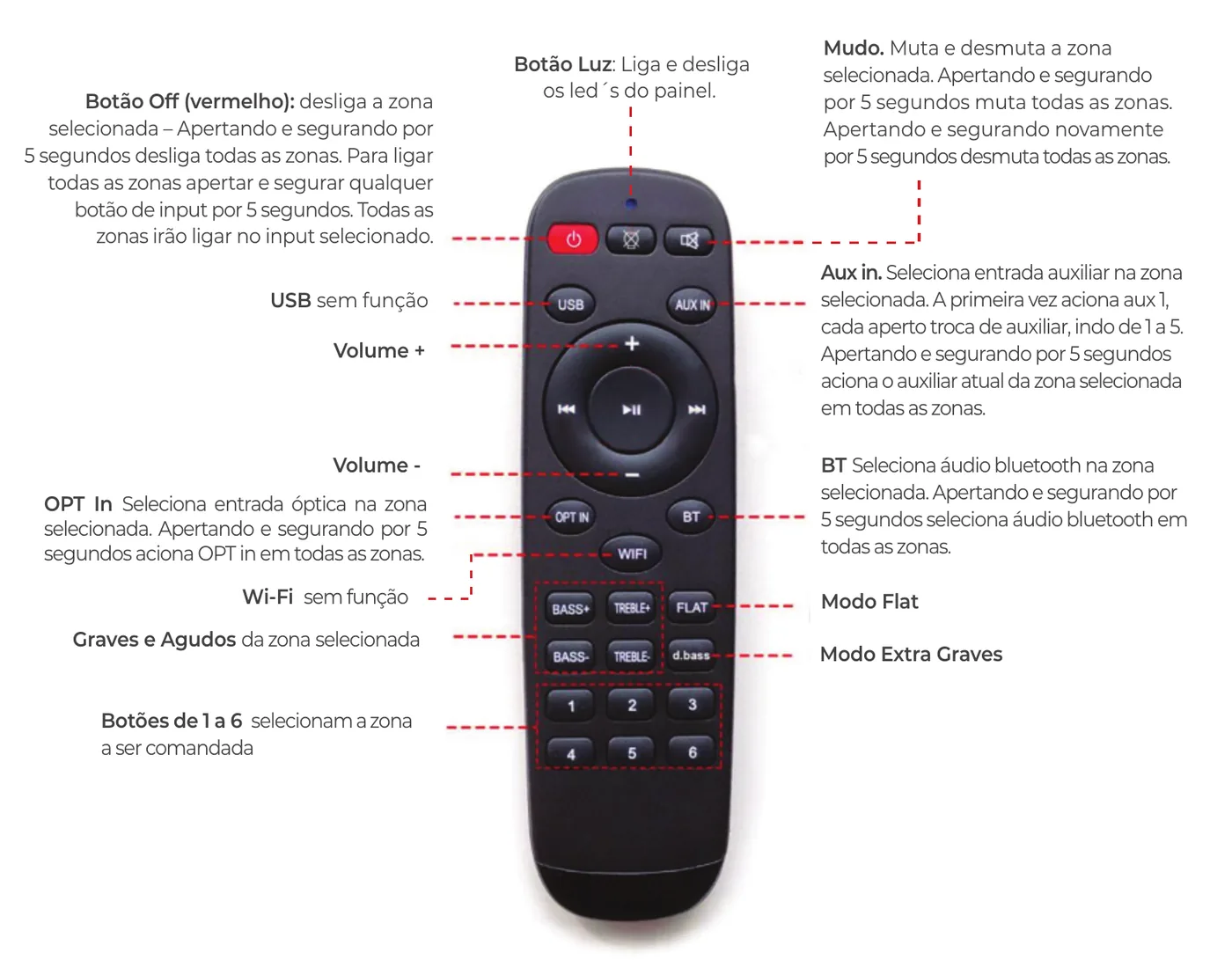
| Botão | Função |
|---|---|
| Off (vermelho) | Desliga a zona selecionada. Apertando e segurando por 5 segundos desliga todas as zonas. Para ligar todas as zonas, apertar e segurar qualquer botão de input por 5 segundos. Todas as zonas irão ligar no input selecionado. |
| Luz | Liga e desliga os LEDs do painel. |
| Mudo | Muta e desmuta a zona selecionada. Apertando e segurando por 5 segundos muta todas as zonas. Apertando e segurando novamente por 5 segundos desmuta todas as zonas. |
| USB | Sem função. |
| Aux In | Seleciona entrada auxiliar na zona selecionada. A primeira vez aciona aux 1, cada aperto troca de auxiliar, indo de 1 a 5. Apertando e segurando por 5 segundos aciona o auxiliar atual da zona selecionada em todas as zonas. |
| Volume + | Botão Volume +. |
| Volume - | Botão Volume -. |
| OPT In | Seleciona entrada óptica na zona selecionada. Apertando e segurando por 5 segundos aciona OPT In em todas as zonas. |
| BT | Seleciona áudio Bluetooth na zona selecionada. Apertando e segurando por 5 segundos seleciona áudio Bluetooth em todas as zonas. |
| Wi-Fi | Sem função. |
| Graves e Agudos (Bass+, Bass-, Treble+, Treble-) | Graves e agudos da zona selecionada. |
| Flat | Modo Flat. |
| d.bass | Modo Extra Graves. |
| Botões de 1 a 6 | Selecionam a zona a ser comandada. |
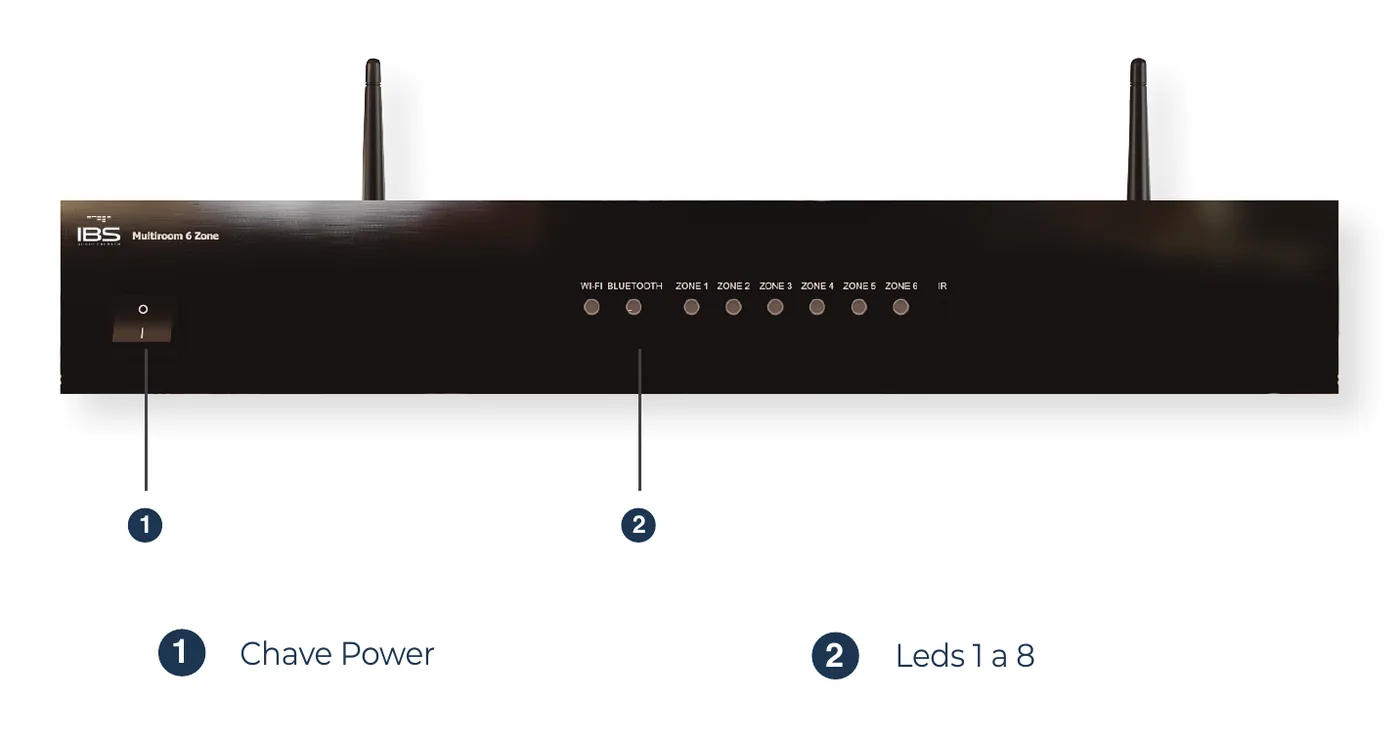
Painel frontal
Painel traseiro
Precauções
- Procure manter a antena do Bluetooth na posição vertical para uma melhor recepção.
- Os níveis de áudio do Bluetooth são determinados de acordo com cada equipamento pareado, portanto as variações são provenientes da origem. Da mesma forma, o alcance também depende do equipamento a ele conectado e sua classe transmissora, variando o alcance (para transmissão e não pareamento).
Garantia
Todos os modelos PR* possuem garantia por 1 (um) ano contra quaisquer defeitos de fabricação, excetuando os casos de uso indevido, instalações inadequadas, violação de lacre de segurança etc. Na ocorrência de defeitos, o equipamento deverá ser encaminhado ao nosso revendedor autorizado. A tentativa de conserto por pessoas ou oficinas não autorizadas provocará o cancelamento da garantia.
*Produto sujeito à alteração sem aviso prévio.
Bluetooth
- Rede para iniciar Bluetooth: Mult6, podendo ser alterado na página.
- Senha 1234.
- O Bluetooth só liga se estiver selecionado.
- Ao sair do input Bluetooth, a rede é desligada.
- Procure manter a antena do Bluetooth na posição vertical para uma melhor recepção.
- Os níveis de áudio do Bluetooth são determinados de acordo com cada equipamento pareado, portanto as variações são provenientes da origem. Da mesma forma, o alcance também depende do equipamento a ele conectado e sua classe transmissora, variando o alcance (para transmissão e não pareamento).
Recomendações importantes
- Para reprodução sonora de qualidade superior, os arquivos em MP3 devem ser gravados com no mínimo 198 Kbps. A qualidade e o nível de volume da reprodução nas caixas acústicas estão relacionados com a qualidade da gravação (mídia).
- Não utilize tubulações elétricas para a passagem da fiação (cabo blindado) da fonte remota.
- Quando o modo Bluetooth é acionado, um sinal sonoro de baixo volume é emitido pelo módulo Bluetooth durante alguns segundos. Durante a conexão até o stand by ativar, um áudio de baixo volume será emitido.
- Sempre utilizar o volume do device que está enviando o áudio Bluetooth, 2 pontos abaixo do máximo.
Manual App
1. Conectar na rede do aparelho
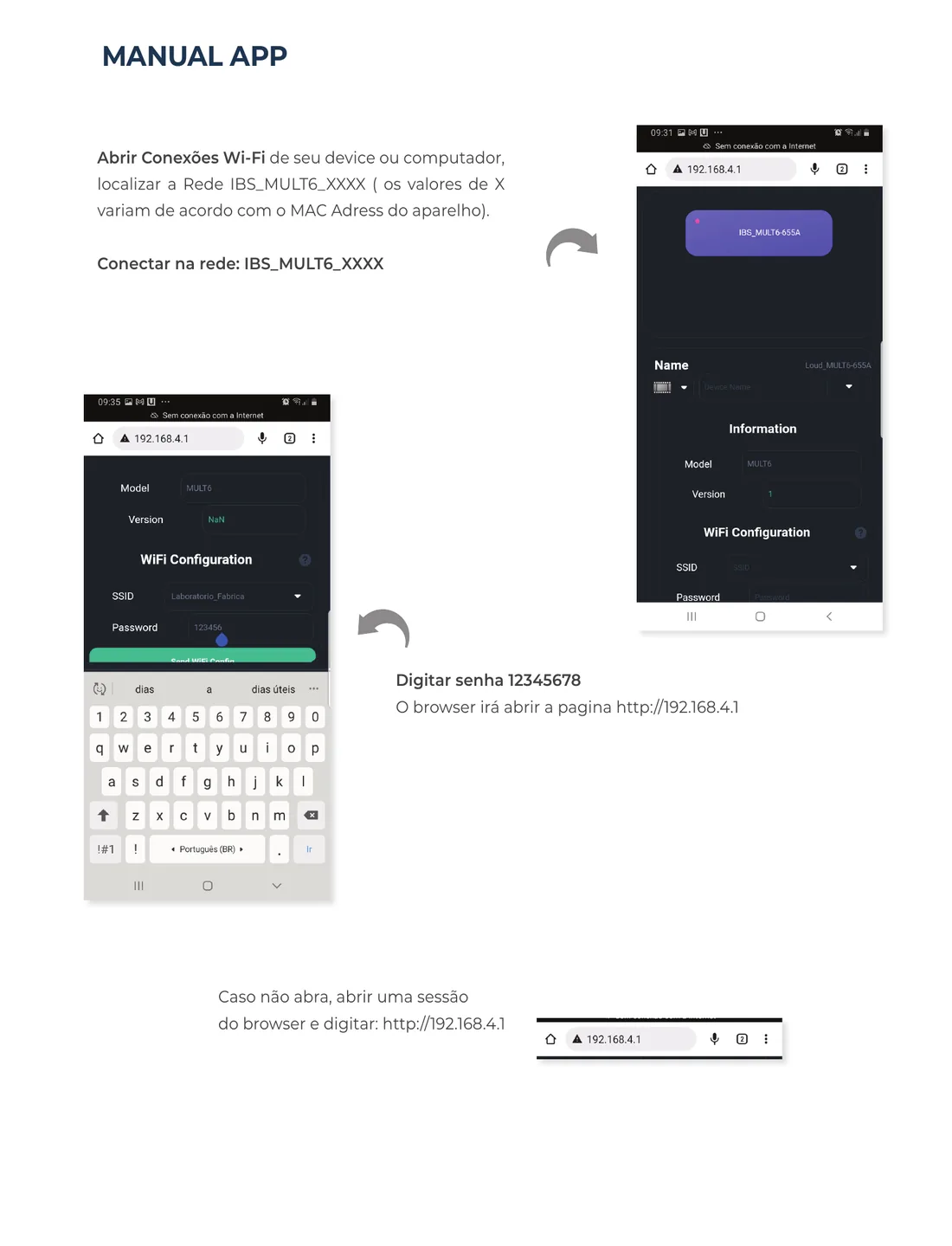
Abrir Conexões Wi-Fi de seu device ou computador, localizar a Rede IBS_MULT6_XXXX (os valores de X variam de acordo com o MAC Address do aparelho).
Conectar na rede: IBS_MULT6_XXXX
Digitar senha 12345678. O browser irá abrir a página http://192.168.4.1. Caso não abra, abrir uma sessão do browser e digitar: http://192.168.4.1
2. Nome do aparelho
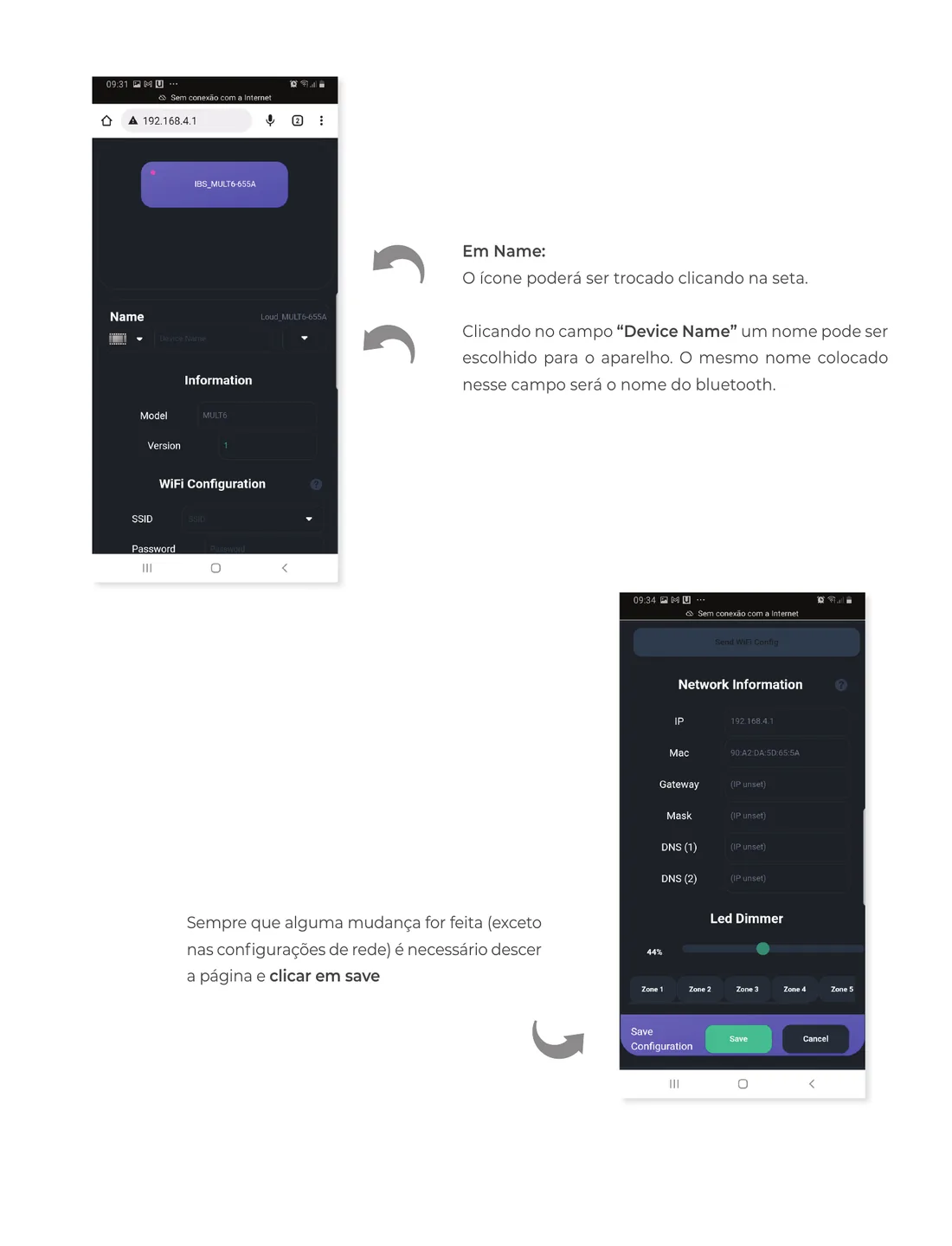
Em Name: o ícone poderá ser trocado clicando na seta.
Clicando no campo “Device Name” um nome pode ser escolhido para o aparelho. O mesmo nome colocado nesse campo será o nome do Bluetooth.
Sempre que alguma mudança for feita (exceto nas configurações de rede) é necessário descer a página e clicar em save.
3. Rede local, versão e LED dimmer
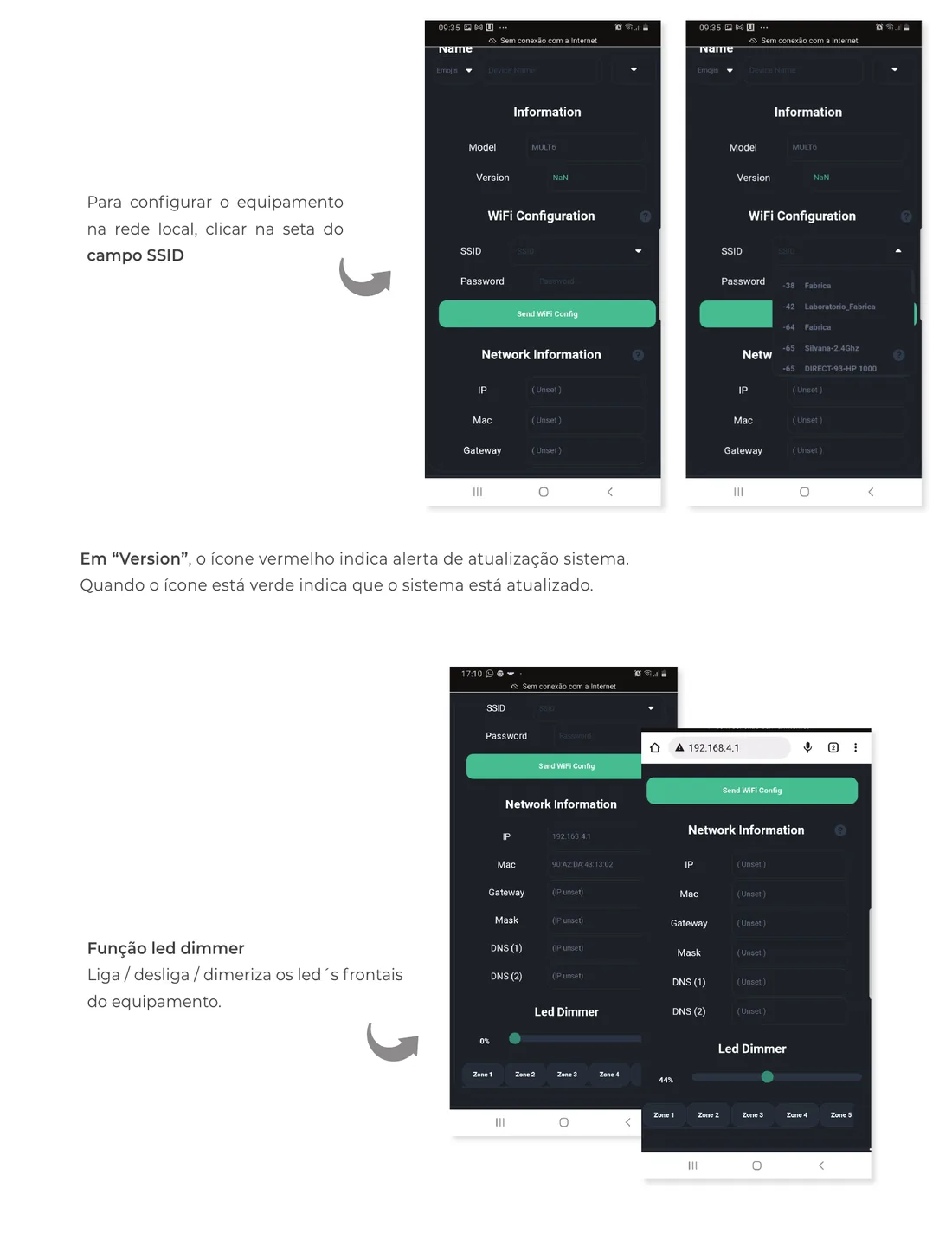
Para configurar o equipamento na rede local, clicar na seta do campo SSID.
Em “Version”, o ícone vermelho indica alerta de atualização de sistema. Quando o ícone está verde indica que o sistema está atualizado.
Função LED dimmer: liga / desliga / dimeriza os LEDs frontais do equipamento.
4. Configuração das zonas
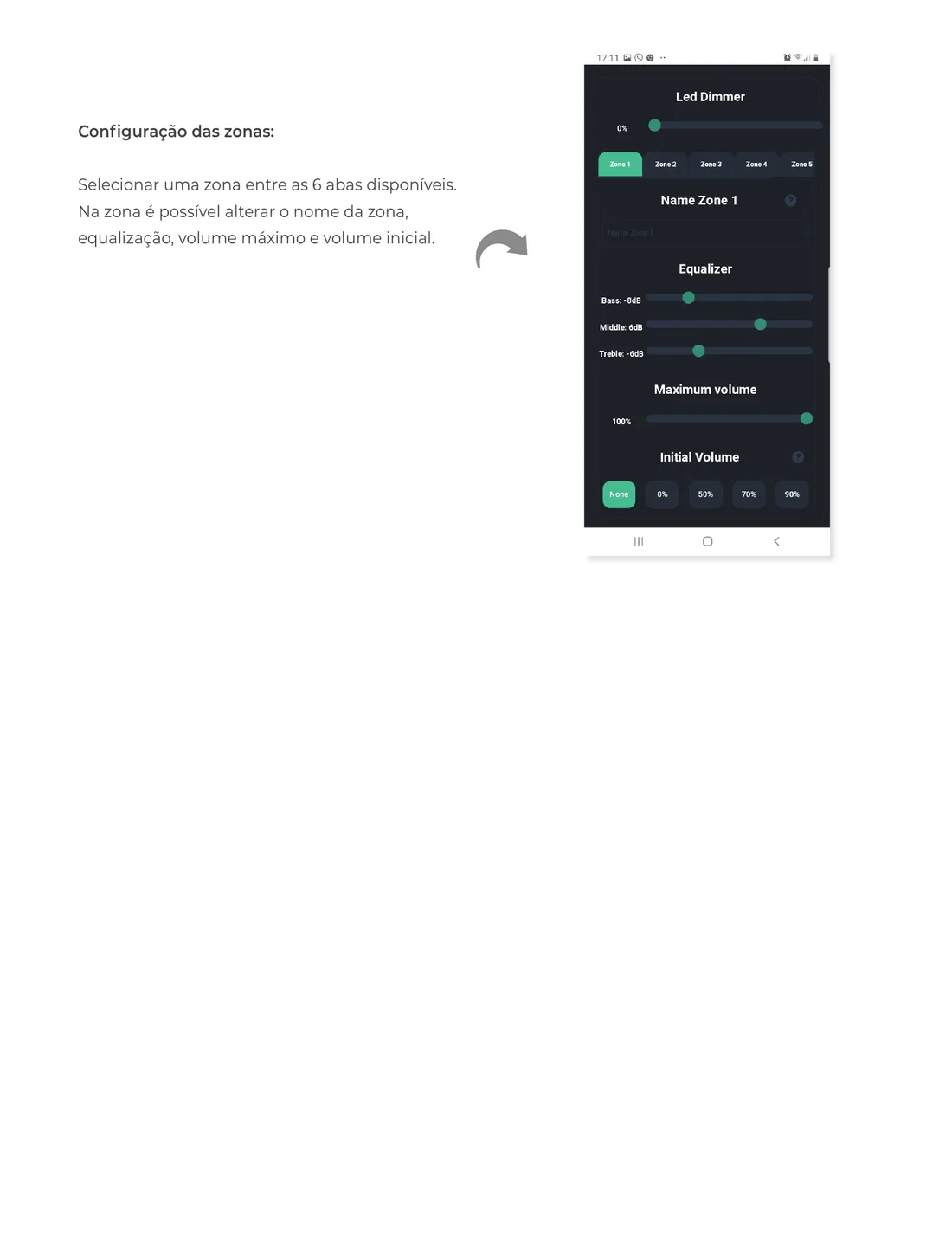
Selecionar uma zona entre as 6 abas disponíveis. Na zona é possível alterar o nome da zona, equalização, volume máximo e volume inicial.
Integrações
RTI
4drivers
https://4drivers.com.br/downloads/4drivers_ibs_mult6.c4z
Fórum
https://sistemas.freeforums.net/
Localizar na rede
Hostname
É possível localizar o device pelo Hostname, mas isso depende do roteador.
Padrão de Hostname:
IBS_MULT6 - http://ibs_mult6_<4 últimos dígitos do macaddress>/M-DNS – Bonjour (padrão Apple)
Dispositivos Apple conseguem localizar via Bonjour. Se estiver no Windows é necessário instalar o software Bonjour localizado no site da Apple.
Padrão de link via Bonjour:
IBS_MULT6 - http://ibs_mult6_<4 últimos dígitos do macaddress>.local/Aplicativo IBS Control
Download Android do IBS CONTROL
https://play.google.com/store/apps/details?id=br.com.joov.ibs_control
Download iOS do IBS CONTROL
https://apps.apple.com/us/app/ibs-control/id1622823899
Recomendações gerais
- Caso tenha alguma dúvida clique no ícone de interrogação.
- Reset da Rede: apertar e segurar por 15 segundos o botão “Reset/Teste”. Ao resetar, o aparelho emite um aviso sonoro.
- Baixar o IBS Control de sua loja de aplicativo.
- O IBS_MULT6 deve estar na mesma rede do device.
- A rede só deve ter um servidor DHCP.
- A APP lista na página inicial todos os IBS_MULT6.
- O Bluetooth só funciona se o IBS_MULT6 estiver no modo Bluetooth. O volume do Bluetooth no device transmissor deve estar 2 pontos abaixo do volume máximo.
Atenção
O IBS_MULT6 libera até 3 licenças gratuitas. Para maior nr. de licenças entrar em contato com o seu representante local.
Qualquer outra licença adicional consultar para obter o custo e permissão de uso.
Manual para integração
UDP/HTTP – Commands
UDP
Devices: Mult6
Todos os comandos UDP são enviados na porta 5202 em formato ASCII (textos), seguindo o padrão:
IBSCM.<MACADDRESS DEVICE> <COMMAND>$Exemplo enviado para o device IBS_MULT6_F015:
IBSCM.F015 PWON$"IBSCM." - Cabeçalho do comando
"F015" - MAC Address do device.
" " - Espaço entre o MAC Address e o comando
"PWON" - Comando de ligar o equipamento
"$" - Byte final do comandoHTTP – V1
Devices: Mult6
Todos os comandos HTTP são enviados em Method GET direto na URL, seguindo o padrão:
http://<IP or Hostname_device>/v1/send?command=<COMMAND>Exemplo enviado do device IBS_MULT6_F015 (que está no IP 192.168.0.10):
http://ibs_mult6_f015/v1/send?command=PWON
http://192.168.0.10/v1/send?command=PWON

"http://" - Header Protocol HTTP
"ibs_mult6_f015" - Hostname do dispositivo ou IP do dispositivo
"/v1/send?" - Path de recebimento do device
"command=" - header do query dos comandos
"PWON" - Comando de ligar o equipamento
OBS: protocolo HTTP não precisa do char $ no final
HTTP – V2
Devices: Mult6 (ver. ≥ 9)
Todos os comandos HTTP são enviados em Method GET direto na URL, seguindo o padrão:
http://<IP or Hostname_device>/v2/send?IBSCM=<COMMAND>Exemplo enviado do device IBS_MULT6_F015 (que está no IP 192.168.0.10):
http://ibs_mult6_f015/v2/send?IBSCM=PWON
http://192.168.0.10/v2/send?IBSCM=PWON

"http://" - Header Protocol HTTP
"ibs_mult6_f015" - Hostname do dispositivo ou IP do dispositivo
"/v2/send?" - Path de recebimento do device
"IBSCM=" - header do query dos comandos
"PWON" - Comando de ligar o equipamento
OBS: protocolo HTTP não precisa do char $ no final
Para receber somente o status do device é só deixar o campo do comando vazio. Exemplo:
http://ibs_mult6_f015/v2/send?LOUDCM
http://192.168.0.10/v2/send?LOUDCM
HTTP Responses – V2
{
  "status": true,
  "data": {
    "power": false,// power true ou false.
    "volume": 60,  // volume vai de 0 a 60.(quando mutado continua o mesmo volume)
    "mute": false, // mute true ou false.
    "treble": 0,   // treble vai de -15 a +15.
    "bass": 0,     // Bass vai de -15 a +15.
    "input": 9     // input segue a numeração da lista.
  }
}
200 - Success - V2
No caso do device ter mais do que 1 saída, o data é um array que varia do número de saídas:
{
  "data": [
    {
      "power": false,// power true ou false.
      "volume": 60,  // volume vai de 0 a 60.
      "mute": false, // mute true ou false.
      "treble": 0,   // treble vai de -15 a +15.
      "bass": 0,     // Bass vai de -15 a +15.
      "input": 9     // input segue a numeração da lista.
    },
    {
      "power": false,// power true ou false.
      "volume": 60,  // volume vai de 0 a 60.
      "mute": false, // mute true ou false.
      "treble": 0,   // treble vai de -15 a +15.
      "bass": 0,     // Bass vai de -15 a +15.
      "input": 9     // input segue a numeração da lista.
    }
  ],
  "status": true
}
200 - Success - V2 - MultZones
{
  "status": false,
  "error": {
    "mensage": "No Command!"
  }
}
400 - Error - V2
Comandos UDP/HTTP
Power: PW<ON/OFF/!>$
Devices: Mult6, LAC NV 1, APL450W
| Func. | Valor | Comando | Revisão |
|---|---|---|---|
| PW | ON | Liga o equipamento | R1.0 |
| PW | OFF | Desliga o equipamento | R1.0 |
| PW | ! | Inverte o estado (Toggler) | R1.0 |
Mute: MU<ON/OFF/!>$
Devices: Mult6, LAC NV 1, APL450W
| Func. | Valor | Comando | Revisão |
|---|---|---|---|
| MU | ON | Liga o Mudo | R1.0 |
| MU | OFF | Desliga o Mudo | R1.0 |
| MU | ! | Inverte o estado (Toggler) | R1.0 |
Select Output: SO<ID>$
Devices: Mult6, LAC NV 1, APL450W
| Func. | Valor | Comando | Revisão |
|---|---|---|---|
| SO | 1 | Seleciona ID 1 | R1.0 |
| SO | 2 | Seleciona ID 2 | R1.0 |
| SO | 3 | Seleciona ID 3 | R1.0 |
| SO | 4 | Seleciona ID 4 | R1.0 |
| SO | 5 | Seleciona ID 5 | R1.0 |
| SO | 6 | Seleciona ID 6 | R1.0 |
| SO | 7 | Seleciona ID 7 | R1.0 |
| SO | 8 | Seleciona ID 8 | R1.0 |
| SO | 9 | Seleciona ID 9 | R1.0 |
| SO | 10 | Seleciona ID 10 | R1.0 |
Select Input: SI<Nome da entrada>$
Devices: Mult6, LAC NV 1, APL450W
| Func. | Valor | Comando | Revisão |
|---|---|---|---|
| SI | AUX1 | Seleciona Entrada AUX1 | R1.0 |
| SI | AUX2 | Seleciona Entrada AUX2 | R1.0 |
| SI | AUX3 | Seleciona Entrada AUX3 | R1.0 |
| SI | AUX4 | Seleciona Entrada AUX4 | R1.0 |
| SI | AUX5 | Seleciona Entrada AUX5 | R1.0 |
| SI | AUX6 | Seleciona Entrada AUX6 | R1.0 |
| SI | AUX7 | Seleciona Entrada AUX7 | R1.0 |
| SI | AUX8 | Seleciona Entrada AUX8 | R1.0 |
| SI | OPTICO | Seleciona Entrada Optica | R1.0 |
| SI | BLUETOOTH | Seleciona Entrada Bluetooth | R1.0 |
| SI | WIFI | Seleciona Entrada WiFi | R1.0 |
Bass: BS<Valor/UP/DOWN>$
Devices: Mult6, LAC NV 1, APL450W
| Func. | Valor | Comando | Revisão |
|---|---|---|---|
| BS | -15 | Coloca o Bass em -15db | R1.0 |
| … | |||
| BS | 0 | Coloca o Bass em 0db | R1.0 |
| … | |||
| BS | 15 | Coloca o Bass em +15db | R1.0 |
| BS | UP | Adiciona 1db em bass | R1.0 |
| BS | DOWN | Subtrai 1db em bass | R1.0 |
Treble: TB<Valor/UP/DOWN>$
| Func. | Valor | Comando | Revisão |
|---|---|---|---|
| TB | -15 | Coloca o Treble -15db | R1.0 |
| … | |||
| TB | 0 | Coloca o Treble em 0db | R1.0 |
| … | |||
| TB | 15 | Coloca o Treble em +15db | R1.0 |
| TB | UP | Adiciona 1db em Treble | R1.0 |
| TB | DOWN | Subtrai 1db em Treble | R1.0 |
Volume: VL<Valor/UP/DOWN>$
Devices: Mult6, LAC NV 1, APL450W
| Func. | Valor | Comando | Revisão |
|---|---|---|---|
| VL | 0 | Volume 0% | R1.0 |
| … | |||
| VL | 50 | Volume 50% | R1.0 |
| … | |||
| VL | 100 | Volume 100% | R1.0 |
| VL | UP | Adiciona 1 no volume | R1.0 |
| VL | DOWN | Subtrai 1 no volume | R1.0 |
IR Commands – Short HEX
Power
Devices: Mult6, LAC NV 1, APL450W
| Ver./Id. | Func. | Valor | ID | Comando | Revisão |
|---|---|---|---|---|---|
| 0x10 | 0x11 | 0x00 | Master | Power Toggler | R1.0 |
| 0x10 | 0x11 | 0x01 | Master | Power Off | R1.0 |
| 0x10 | 0x11 | 0x02 | Master | Power On | R1.0 |
Bass
Devices: Mult6, LAC NV 1, APL450W
| Ver./Id. | Func. | Valor | ID | Comando | Revisão |
|---|---|---|---|---|---|
| 0x10 | 0x31 | 0x23 | Master | Bass = -15db | R1.0 |
| 0x10 | 0x31 | 0x24 | Master | Bass = -14db | R1.0 |
| … | |||||
| 0x10 | 0x31 | 0x32 | Master | Bass = 0db | R1.0 |
| … | |||||
| 0x10 | 0x31 | 0x40 | Master | Bass = +14db | R1.0 |
| 0x10 | 0x31 | 0x41 | Master | Bass = +15db | R1.0 |
| 0x10 | 0x31 | 0xA0 | Master | Bass UP | R1.0 |
| 0x10 | 0x31 | 0xB0 | Master | Bass DOWN | R1.0 |
Treble
| Ver./Id. | Func. | Valor | ID | Comando | Revisão |
|---|---|---|---|---|---|
| 0x10 | 0x34 | 0x23 | Master | Treble = -15db | R1.0 |
| 0x10 | 0x34 | 0x24 | Master | Treble = -14db | R1.0 |
| … | |||||
| 0x10 | 0x34 | 0x32 | Master | Treble = 0db | R1.0 |
| … | |||||
| 0x10 | 0x34 | 0x40 | Master | Treble = +14db | R1.0 |
| 0x10 | 0x34 | 0x41 | Master | Treble = +15db | R1.0 |
| 0x10 | 0x34 | 0xA0 | Master | Treble UP | R1.0 |
| 0x10 | 0x34 | 0xB0 | Master | Treble DOWN | R1.0 |
Volume
Devices: Mult6, LAC NV 1, APL450W
| Ver./Id. | Func. | Valor | ID | Comando | Revisão |
|---|---|---|---|---|---|
| 0x10 | 0x22 | 0x00 | Master | Volume = 0% | R1.0 |
| 0x10 | 0x22 | 0x01 | Master | Volume = 1% | R1.0 |
| … | |||||
| 0x10 | 0x22 | 0x32 | Master | Volume = 50% | R1.0 |
| … | |||||
| 0x10 | 0x22 | 0x63 | Master | Volume = 99% | R1.0 |
| 0x10 | 0x22 | 0x64 | Master | Volume = 100% | R1.0 |
| 0x10 | 0x22 | 0xA0 | Master | Volume UP | R1.0 |
| 0x10 | 0x22 | 0xB0 | Master | Volume DOWN | R1.0 |
Mute
Devices: Mult6, LAC NV 1, APL450W
| Ver./Id. | Func. | Valor | ID | Comando | Revisão |
|---|---|---|---|---|---|
| 0x10 | 0x41 | 0x00 | Master | Mute Toggler | R1.0 |
| 0x10 | 0x41 | 0x01 | Master | Mute Off | R1.0 |
| 0x10 | 0x41 | 0x02 | Master | Mute On | R1.0 |
Select Input
Devices: Mult6, LAC NV 1, APL450W
| Ver./Id. | Func. | Valor | ID | Comando | Revisão |
|---|---|---|---|---|---|
| 0x10 | 0x51 | 0x11 | Master | Input 0 | R1.0 |
| 0x10 | 0x51 | 0x11 | Master | Input 1 | R1.0 |
| 0x10 | 0x51 | 0x22 | Master | Input 2 | R1.0 |
| 0x10 | 0x51 | 0x33 | Master | Input 3 | R1.0 |
| 0x10 | 0x51 | 0x44 | Master | Input 4 | R1.0 |
| 0x10 | 0x51 | 0x55 | Master | Input 5 | R1.0 |
| 0x10 | 0x51 | 0x66 | Master | Input 6 | R1.0 |
| 0x10 | 0x51 | 0x77 | Master | Input 7 | R1.0 |
| 0x10 | 0x51 | 0x88 | Master | Input 8 | R1.0 |
| 0x10 | 0x51 | 0x99 | Master | Input 9 | R1.0 |
| 0x10 | 0x51 | 0xAA | Master | Input 10 | R1.0 |
| 0x10 | 0x51 | 0xBB | Master | Input 11 | R1.0 |
Select Output
Devices: Mult6, LAC NV 1, APL450W
| Ver./Id. | Func. | Valor | ID | Comando | Revisão |
|---|---|---|---|---|---|
| 0x10 | 0xA1 | 0x11 | Master | Output 1 | R1.0 |
| 0x10 | 0xA1 | 0x22 | Master | Output 2 | R1.0 |
| 0x10 | 0xA1 | 0x33 | Master | Output 3 | R1.0 |
| 0x10 | 0xA1 | 0x44 | Master | Output 4 | R1.0 |
| 0x10 | 0xA1 | 0x55 | Master | Output 5 | R1.0 |
| 0x10 | 0xA1 | 0x66 | Master | Output 6 | R1.0 |
| 0x10 | 0xA1 | 0x77 | Master | Output 7 | R1.0 |
| 0x10 | 0xA1 | 0x88 | Master | Output 8 | R1.0 |
| 0x10 | 0xA1 | 0x99 | Master | Output 9 | R1.0 |
| 0x10 | 0xA1 | 0xAA | Master | Output 10 | R1.0 |
Commands display
Devices: Mult6, LAC NV 1, APL450W
| Ver./Id. | Func. | Valor | ID | Comando | Revisão |
|---|---|---|---|---|---|
| 0x10 | 0xFF | 0x11 | Master | Command 1 - UP | R1.0 |
| 0x10 | 0xFF | 0x22 | Master | Command 2 - DOWN | R1.0 |
| 0x10 | 0xFF | 0x33 | Master | Command 3 - FRONT | R1.0 |
| 0x10 | 0xFF | 0x44 | Master | Command 4 - BACK | R1.0 |
| 0x10 | 0xFF | 0x55 | Master | Command 5 - ENTER | R1.0 |
| 0x10 | 0xFF | 0x66 | Master | Command 6 - ESC | R1.0 |
| 0x10 | 0xFF | 0x77 | Master | Command 7 - OK | R1.0 |
| 0x10 | 0xFF | 0x88 | Master | Command 8 | R1.0 |
| 0x10 | 0xFF | 0x99 | Master | Command 9 | R1.0 |
| 0x10 | 0xFF | 0xAA | Master | Command 10 | R1.0 |
Definições
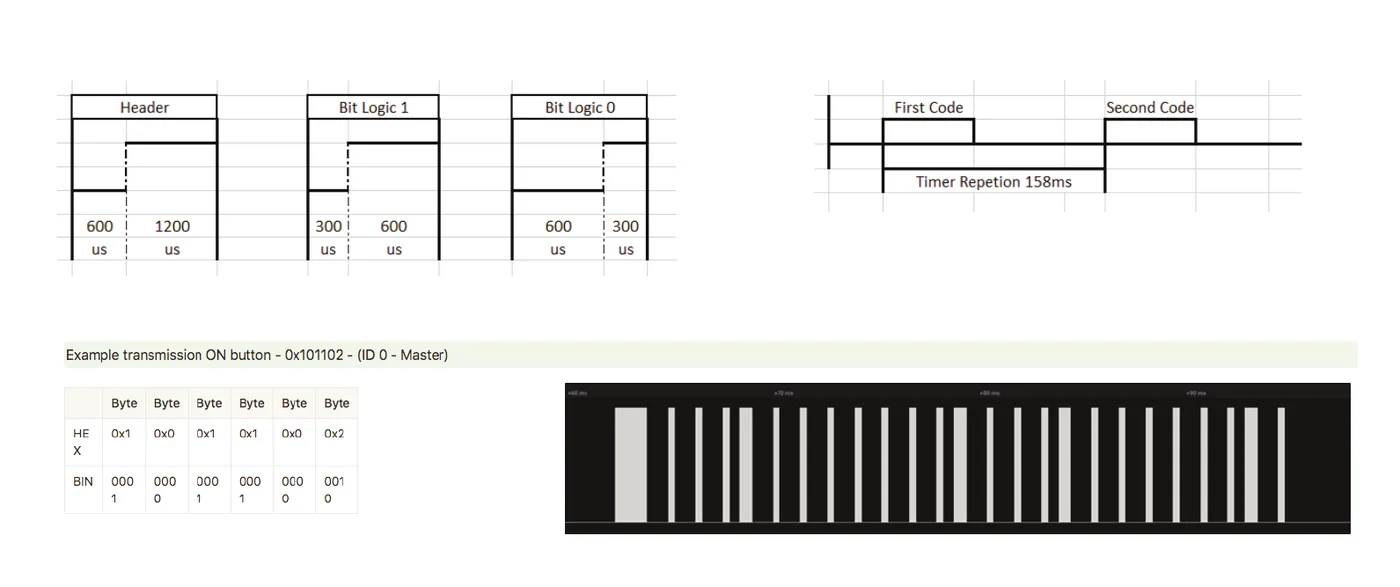
Link para conversão Protocolo Pronto: https://smarthomecontrol.com.br/ibshex2pronto/
IR Sender Protocol – UDP
Receiver – Trigger
Os devices com leitura de IR têm opção em sua página de configuração para enviar trigger de comando que foram lidos pelo sensor infravermelho.
Os protocolos de respostas são na UDP porta 5202 seguindo o padrão:
Obs: para receber esta resposta deve ser ativada nas opções da página de configuração.
IRREC.<macaddress> <type>:<n_bits>-<code>$Exemplo:
IRSED.F015 IBS:48-105199$

"IRSED" - cabeçalho
".F015" - 4 últimos números
" " - espaço
"IBS" - Tipo do protocolo
":48" - Número de bits do IR
"-105199" - Código em ShortHex
"$" - Final
Sender
Devices com saída de IR aceitam comando via UDP para enviar controles de IR Short Hex ou Philips Pronto.
Sendo todos enviados na porta 5202 em protocolo ASCII, seguindo o padrão:
Obs: para enviar em outra porta de IR troque o D do cabeçalho para o número da porta desejada. Exemplo porta 1 - IRSE1.F015 ....
IRSED.<macaddress> <type>:<n_bits>-<code ShortHex or Pronto>$Exemplo:
IRSED.F015 IBS:48-105199$ - comando de Select Input

"IRSED" - cabeçalho
".F015" - 4 últimos números
" " - espaço
"IBS" - Tipo do protocolo
":48" - Número de bits do IR
"-105199" - Código em ShortHex
"$" - Final| Type | N bytes | Transmitter | Receiver | Revisão |
|---|---|---|---|---|
| UNKNOW* | 16 | - | true | R1.0 |
| RC5 | 0-32 | - | true | R1.0 |
| RC6 | 0-32 | - | true | R1.0 |
| NEC | 32 | - | true | R1.0 |
| SONY | 12 | - | true | R1.0 |
| PANASONIC | 48 (32 value, 16 address) | - | true | R1.0 |
| JVC | 16 | - | true | R1.0 |
| SAMSUNG | 32 | - | true | R1.0 |
| WHYNTER | 32 | - | true | R1.0 |
| AIWA | 42 (26 pre-data, 15 value, 1 end) | - | true | R1.0 |
| LG | 28 | - | true | R1.0 |
| SANYO | 12 | - | true | R1.0 |
| MITSUBISHI | 16 | - | true | R1.0 |
| DISH | 16 | - | true | R1.0 |
| SHARP | 15 | - | - | R1.0 |
| DENON | 14,28 | - | true | R1.0 |
| PRONTO | ? | - | true | R1.0 |
| LEGO_PF | 12 | - | - | R1.0 |
| LOUD | 48 | - | true | R1.0 |
